Crear un anuncio de producto de la A a la Z
De la página de AliExpress a un anuncio publicado en Etsy, el Listing Generator te guía en 5 pasos. Esto es lo que pasa en cada uno y lo que tienes que hacer.
Los 5 pasos del Listing Generator
Importar
En la página del producto de AliExpress, haz clic en «Extraer producto», el botón que añade la extensión de Etsnipe. Después, en el Listing Generator, haz clic en «Pegar desde la extensión». Con Advanced también puedes pegar directamente un enlace de AliExpress o de Etsy.Producto
El título, las fotos, las variaciones y los precios llegan solos. El precio de venta se calcula con tu margen y tu redondeo. Todo se puede editar: no se envía nada hasta que lo apruebas.Fotos
Marca las fotos que quieres usar (10 como máximo por anuncio). Elige el prompt automático o «Mis escenas» y luego la calidad: Estándar (1 crédito por foto) o Alta (2 créditos). Deja activado «Texto del anuncio» para el título, la descripción y las etiquetas (1 crédito).Generar
Las fotos aparecen una a una. ¿No te gusta una? Vuelve a generar solo esa foto. Si cierras la página, retomas donde lo dejaste.Vista previa y envío
Lee el título, la descripción, las 13 etiquetas y las variaciones. Arrastra las fotos para cambiar su orden: la primera será la foto principal en Etsy. Después envía el anuncio a Mis anuncios o publícalo en Etsy: la extensión rellena el formulario de Etsy por ti, fotos incluidas.
El prompt automático, en el paso Fotos
Es la opción recomendada (plan Advanced). No eliges ninguna escena: la IA hace el trabajo de un fotógrafo de producto.
- 1Lee tu foto: el producto, su material, a quién va dirigido.
- 2Escribe un escenario distinto para cada imagen, con iluminación y encuadre profesionales.
- 3Recrea tu producto exacto en ese escenario. La foto del proveedor nunca se publica tal cual.


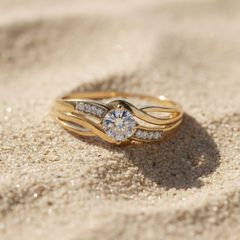
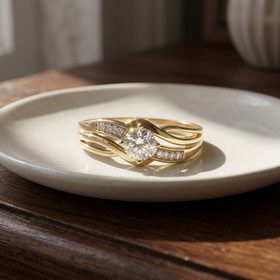
Resultados reales del prompt automático, sin ninguna escena elegida a mano.
Todos los detalles (escenas, calidad de imagen, guías de tallas) están en el generador de fotos con IA de Etsnipe.
Consejos para un buen anuncio
- Fotos: quédate con las fotos en las que el producto se ve con claridad. Para joyas o materiales finos, pasa a la calidad Alta.
- Etiquetas: crea un preset en «Palabras clave» y luego elígelo en «Etiquetas obligatorias» en el paso Fotos. Esas etiquetas se mantienen en cada anuncio. Para encontrar las palabras adecuadas, Alura también te ayuda.
- Precio: define tu margen y tu redondeo una sola vez en Ajustes de anuncios. Siempre puedes cambiar el precio de un anuncio en el paso Producto.
Siguiente artículoVolver a publicar tras un bloqueo de Etsy