Créer une fiche produit de A à Z
De la page AliExpress à la fiche Etsy publiée, le Listing Generator te guide en 5 étapes. Voici ce qui se passe à chacune, et ce que tu as à faire.
Les 5 étapes du Listing Generator
Import
Sur la page du produit AliExpress, clique sur « Extraire le produit », le bouton ajouté par l'extension Etsnipe. Dans le Listing Generator, clique ensuite sur « Coller depuis l'extension ». Avec Advanced, tu peux aussi coller directement un lien AliExpress ou Etsy.Produit
Titre, photos, variations et prix arrivent tout seuls. Le prix de vente est calculé avec ta marge et ton arrondi. Tout reste modifiable : rien n'est envoyé tant que tu n'as pas validé.Photos
Coche les photos à utiliser (10 maximum par fiche). Choisis le prompt automatique ou « Mes scènes », puis la qualité : Standard (1 crédit par photo) ou Avancé (2 crédits). Laisse « Texte de la fiche » activé pour le titre, la description et les tags (1 crédit).Génération
Les photos apparaissent au fur et à mesure. Une photo ne te plaît pas ? Régénère-la seule. Si tu fermes la page, tu reprends là où ça s'est arrêté.Aperçu & envoi
Relis le titre, la description, les 13 tags et les variations. Glisse les photos pour changer l'ordre : la première sera la photo principale sur Etsy. Puis envoie la fiche dans Mes listings, ou publie-la sur Etsy : l'extension remplit le formulaire Etsy pour toi, photos comprises.
Le prompt automatique, à l'étape Photos
C'est l'option recommandée (plan Advanced). Tu ne choisis aucune scène : l'IA fait le travail d'un photographe produit.
- 1Elle lit ta photo : le produit, sa matière, à qui il s'adresse.
- 2Elle écrit un décor différent pour chaque image, avec une lumière et un cadrage de photo pro.
- 3Elle recrée ton produit à l'identique dans ce décor. La photo du fournisseur n'est jamais publiée telle quelle.


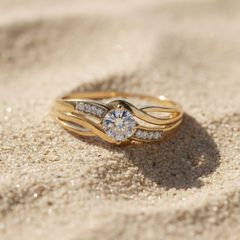
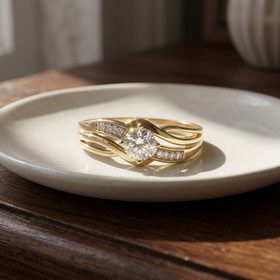
Vrais résultats du prompt automatique, sans aucune scène choisie à la main.
Tous les détails (scènes, qualité d'image, tableaux de tailles) sont dans le générateur de photos IA d'Etsnipe.
Conseils pour une fiche au top
- Photos : garde des photos où le produit se voit bien. Pour un bijou ou une matière fine, passe en qualité Avancé.
- Tags : crée un preset dans « Mots clés », puis choisis-le dans « Tags imposés » à l'étape Photos. Ces tags sont gardés à chaque fiche. Pour trouver les bons mots, Alura aide aussi.
- Prix : règle ta marge et ton arrondi (…,99, dizaine de centimes, euro supérieur) une fois pour toutes dans Listing Settings. Tu peux toujours changer le prix d'une fiche à l'étape Produit.
Article suivantRepublier après un bannissement Etsy